W naszej szkole wykorzystujemy nowoczesny i zaawansowany system autoryzacji użytkownika klasy biznesowej. Poniżej znajdziesz instrukcję jak podłączyć się do szkolnego WiFi.
Aby podłączyć się do szkolnego WiFi, niezbędne będzie zainstalowanie na urządzeniu darmowego programu UniFi Identity Endpoint. Program ten wykona za Ciebie cały proces autoryzacji w sieci oraz ustawi odpowiednie parametry połączenia z siecią – od teraz nie musisz już pamiętać swojego loginu i hasła aby zalogować się do WiFi 🙂
Poniższy poradnik w sposób szczególny omawia proces pierwszego połączenia z WiFi przez co wydaje się długi, ale prawda jest taka, że sprowadza się on do wykonania kilku prostych czynności. Zalecamy przejrzenie go przed rozpoczęciem procesu pierwszego podłączeniem urządzenia do Mateja WiFi.
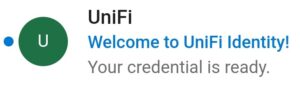
Niezależnie od tego, jakie urządzenie podłączasz do WiFi, pierwsze logowanie zawsze rozpoczyna się od odebrania wiadomości email, której nadawcą jest UniFi (patrz niżej). W tym celu zaloguj się do szkolnej poczty na outlook.office.com . Mail od UniFi z danymi do podłączenia do WiFi jest ważny przez 30 dni. Po tym czasie konieczne jest otrzymanie nowego maila. Uwaga – termin 30-tu dni dotyczy tylko kwestii podłączenia urządzenia do WiFi, po podłączeniu urządzenie nie wymaga ponownej aktywacji co 30 dni.
Możesz podłączyć maksymalnie 3 urządzenia w ramach swojego konta.
Jeżeli mail do Ciebie nie dotarł lub wygasł, napisz w tej sprawie do admina na Teamsie.
Telefon z iOS
Telefon z Androidem
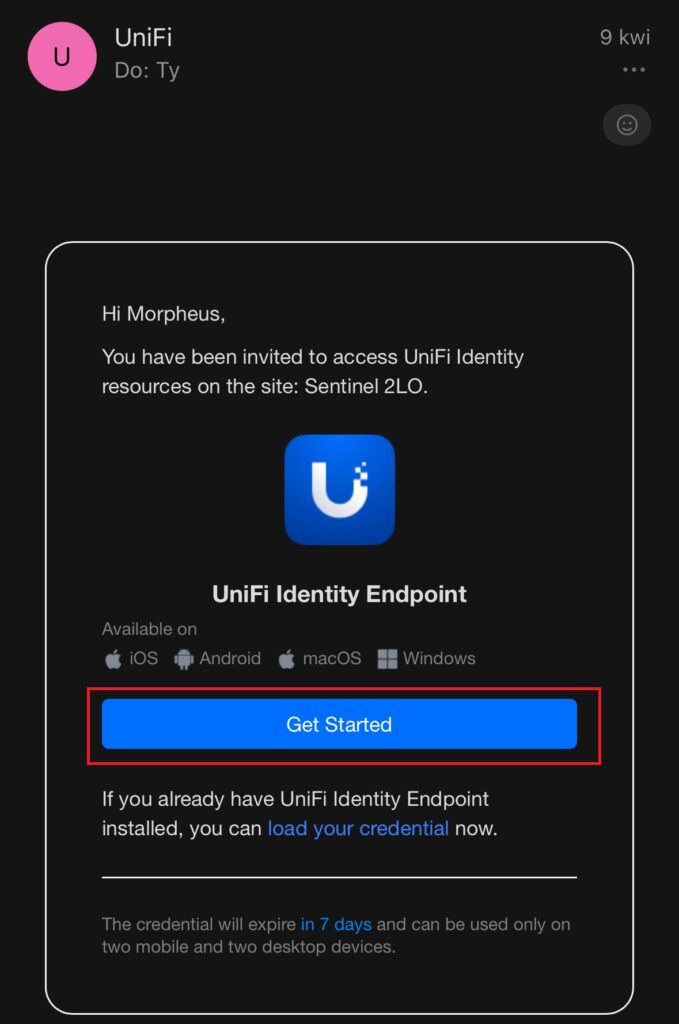
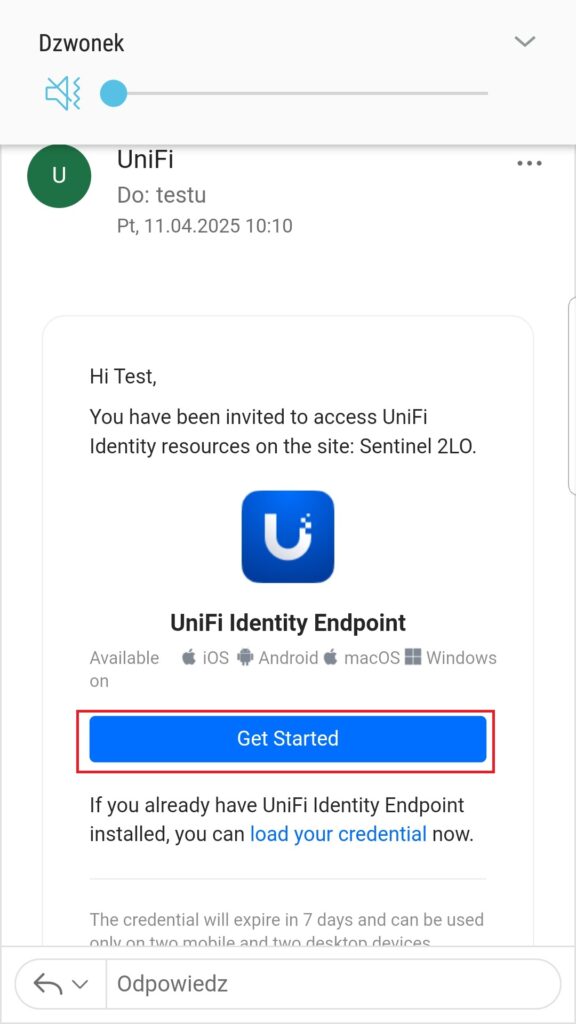
W mailu znajdziesz dwa odnośniki – jeden jako niebieski przycisk „Get started”, który prowadzi do programu autoryzacyjnego oraz „load your credentials”, który wykorzystamy później.
Na począteku tapnij przycisk „Get started”
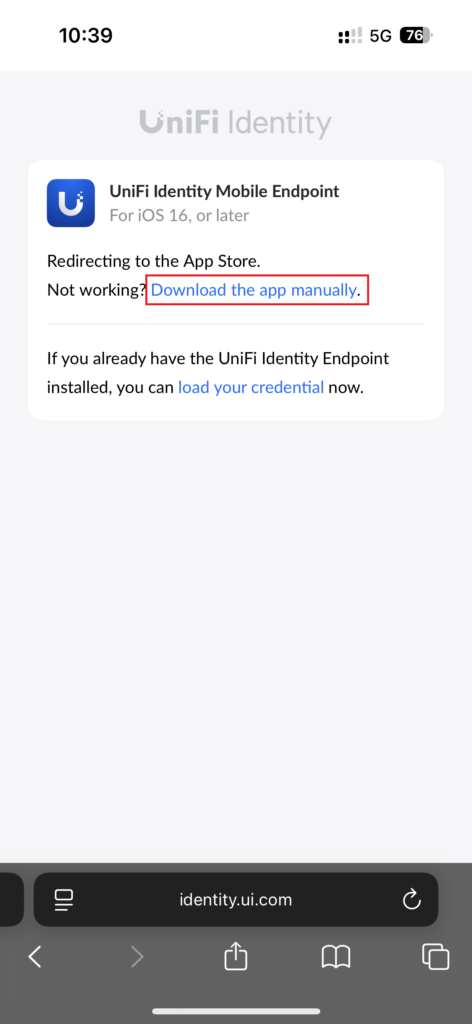
Jeżeli po tapnięciu na „Get started” nie otworzy się sklep App Store – w zależności od Twojego telefonu), tapnij w „Download the app manually”.
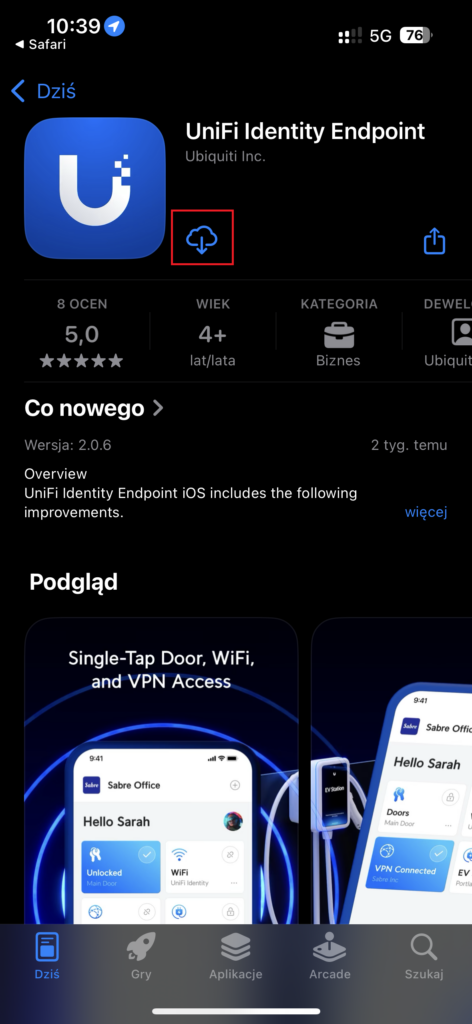
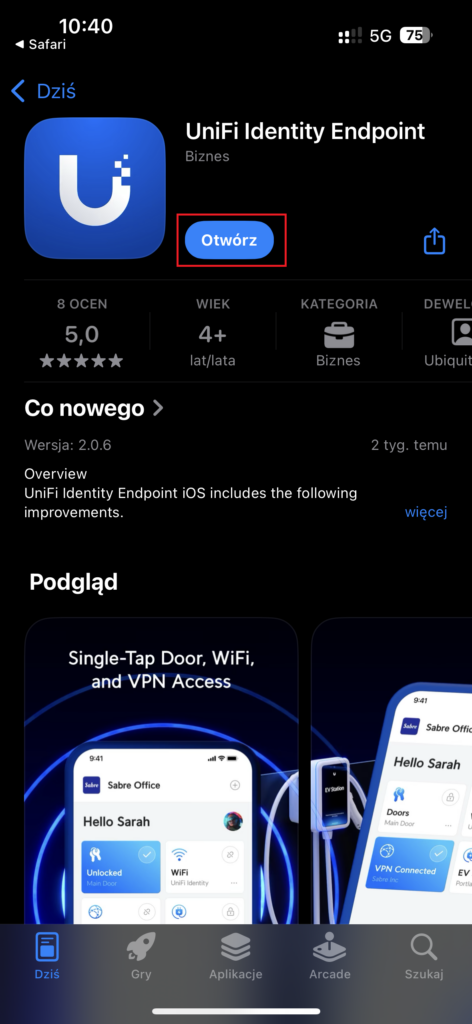
Po otwarciu sklepu zostaniesz od razy przeniesiony/a do karty aplikacji. Pobierz ją klikając na przycisk „Pobierz” lub w symbol chmurki (tak jak na zrzucie obok).
Poczekaj aż aplikacja się zainstaluje, ponieważ kolejne kroki zadziałają dopiero gdy aplikacja będzie zainstalowana. Nie otwieraj aplikacji na tym etapie, bo i tak nic to nie da – najpierw musimy do niej dodać Twoje konto użytkownika.
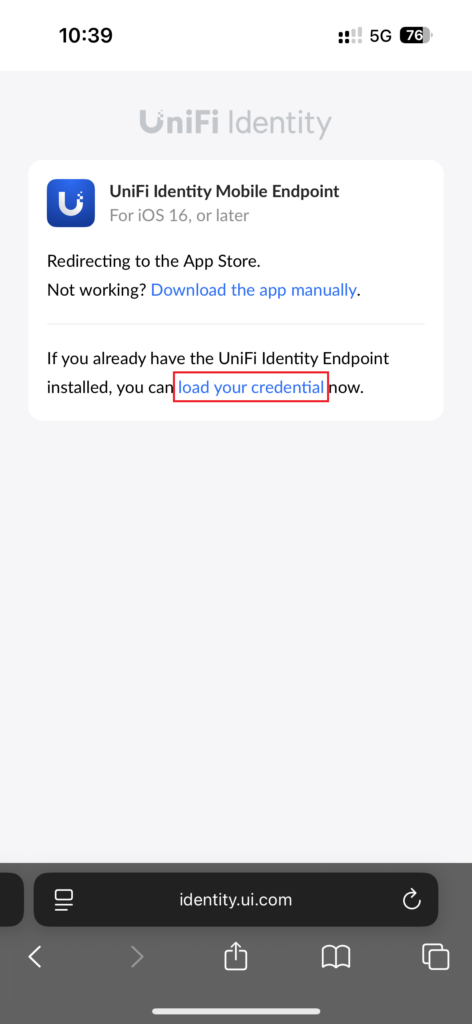
I tutaj wchodzi do gry drugi odnośnik w mailu, który dostałeś/aś – wróć więc do niego i tapnij w odnośnik „load your credential”.
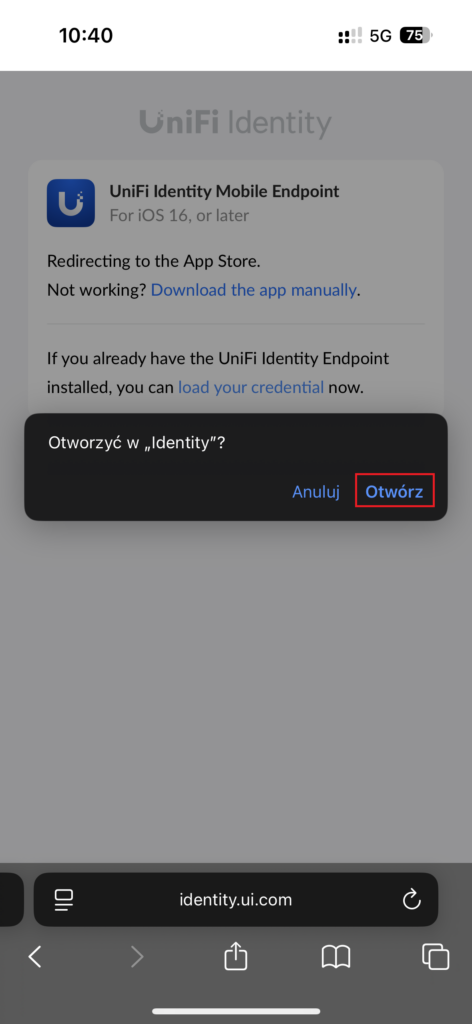
Jeżeli aplikacja, którą instalowaliśmy powyżej poprawnie się zainstalowała, pojawi się pytanie czy użyć jej do otwarcia linku. Tapnij „Otwórz”.
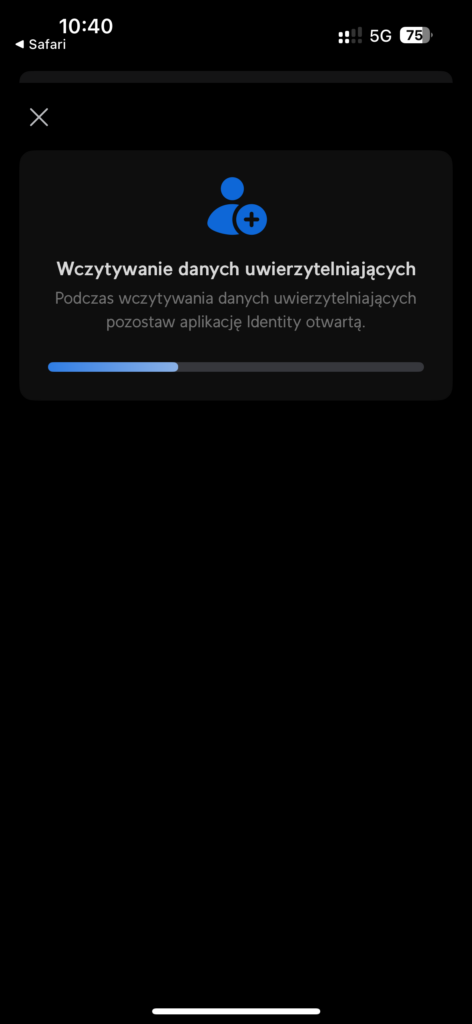
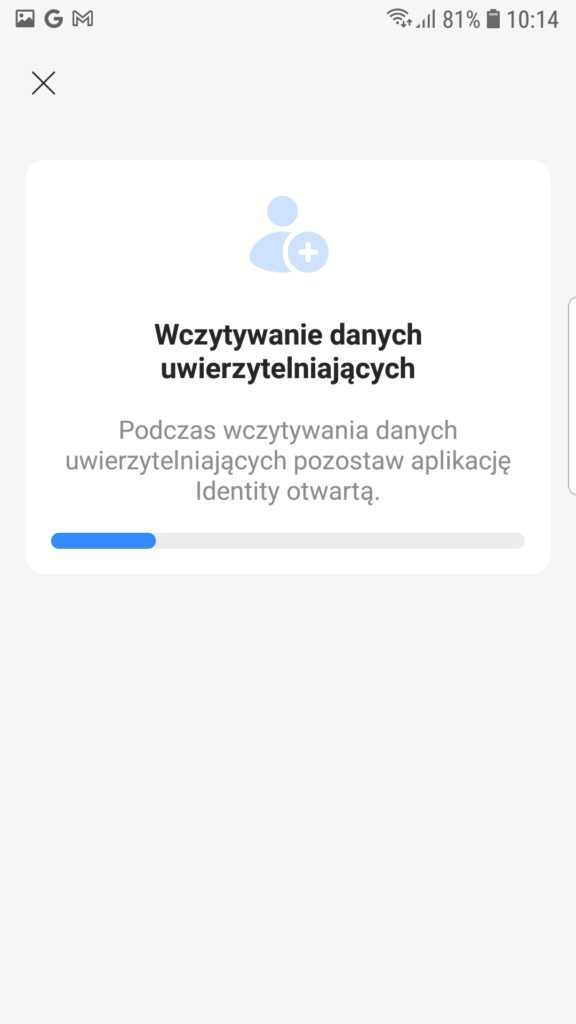
Rozpoczyna się import ustawień Twojego konta do aplikacji, czyli wszystko to, co wcześniej musiałeś/aś wprowadzać ręcznie.
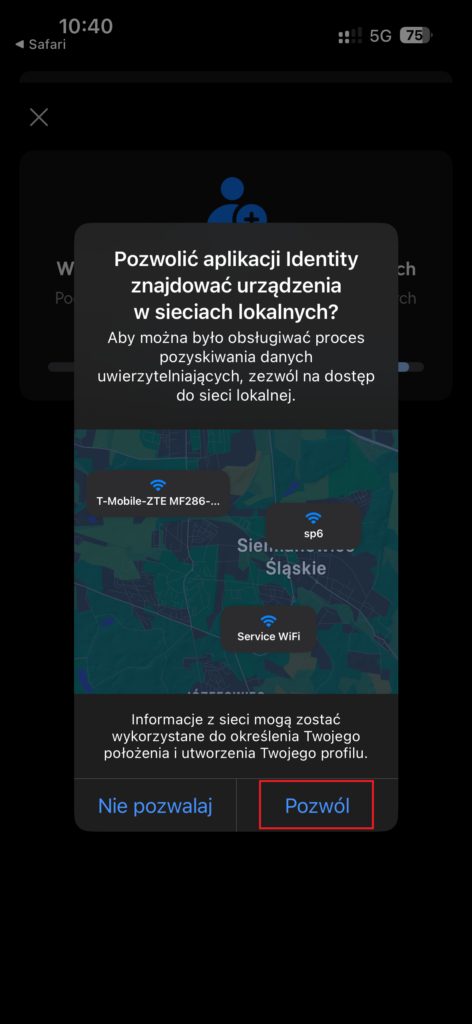
W międzyczasie zostaniesz spytany/a o pozwolenie na odnajdywanie urządzeń w sieciach lokalnych. Tapnij na „Pozwól” – dzięki temu aplikacja również automatycznie wyszuka za Ciebie odpowiednią sieć (czyli Mateja WiFi) i doda ją do telefonu razem z odpowiednimi parametrami 🙂
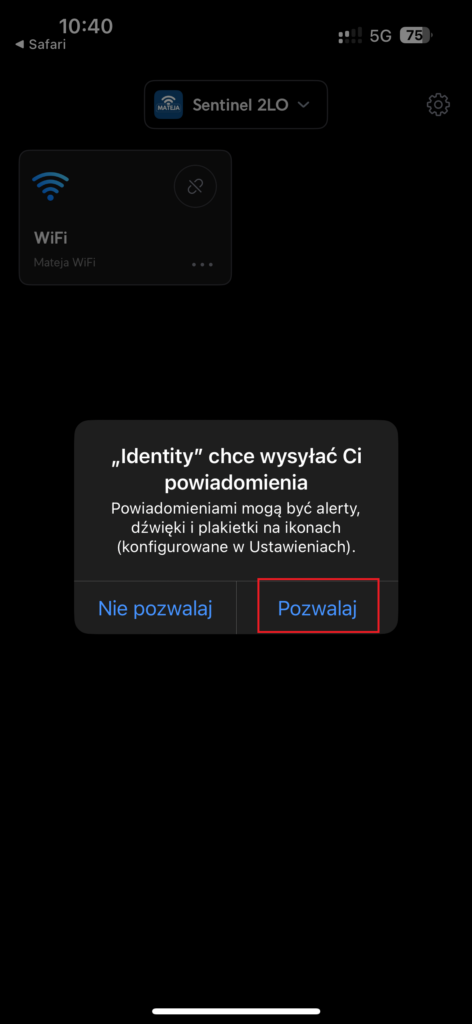
Zostaniesz również poproszony/a o udzielenie pozwolenia na wysyłanie powiadomień. Tutaj również tapnij na „Pozwalaj” dzięki czemu aplikacja powiadomi Cię, jeżeli wystąpi jakiś problem lub zdarzenie (spokojnie, spamu nie dostaniesz – aplikacja jest bardzo oszczędna w swoich powiadomieniach i wysyła je tylko jeżeli już naprawdę coś się pomiesza 😉 )
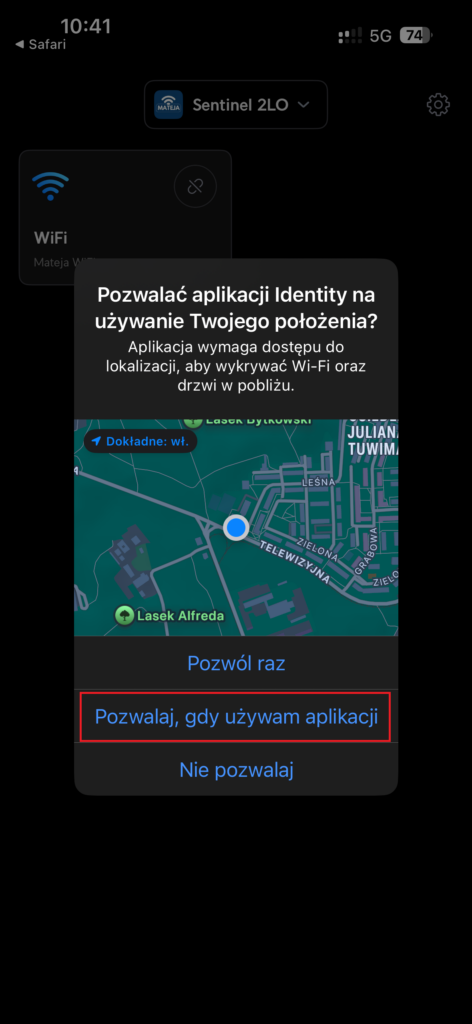
Zostaniesz również poproszony/a o udzielenie pozwolenia na lokalizację. Tutaj również tapnij na „Pozwalaj” dzięki czemu aplikacja automatycznie podłączy Cię do szkolnego WiFi gdy znajdziesz się w jego zasięgu.
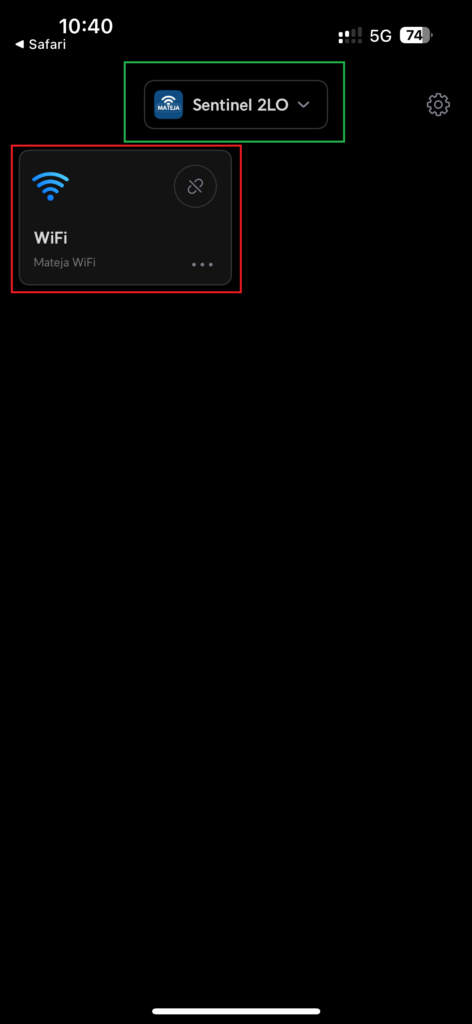
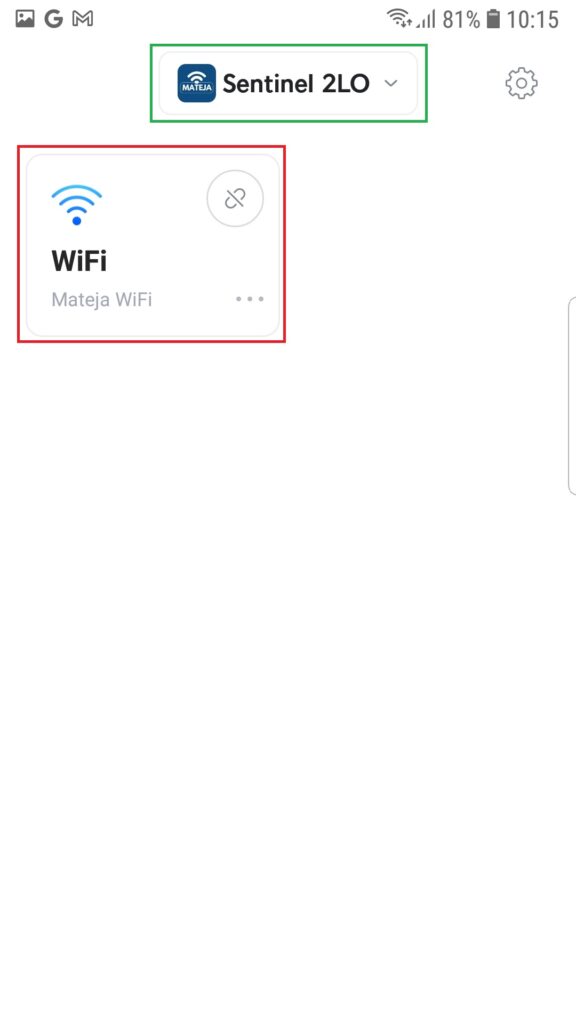
Obok widzisz poprawnie ustawiony program. Na ekranie tym powinieneś/aś widzieć dwie rzeczy – nazwę naszego serwera zarządzającego siecią Sentinel 2LO (zielona ramka) oraz dodaną usługę, czyli WiFi (czerwona ramka). Zauważ, że została już wyszukana i dodana poprawna sieć WiFi, czyli „Mateja WiFi”. Dzięki temu nie będziesz już musiał/musiała wykonywać żadnych dodatkowych czynności związanych z logowaniem czy konfiguracją.
Pamiętaj, aby nie usuwać tej aplikacji, ponieważ w przypadku zmian konfiguracji sieci, wprowadzi ona odpowiednie poprawki w konfiguracji połączenia w Twoim urządzeniu.
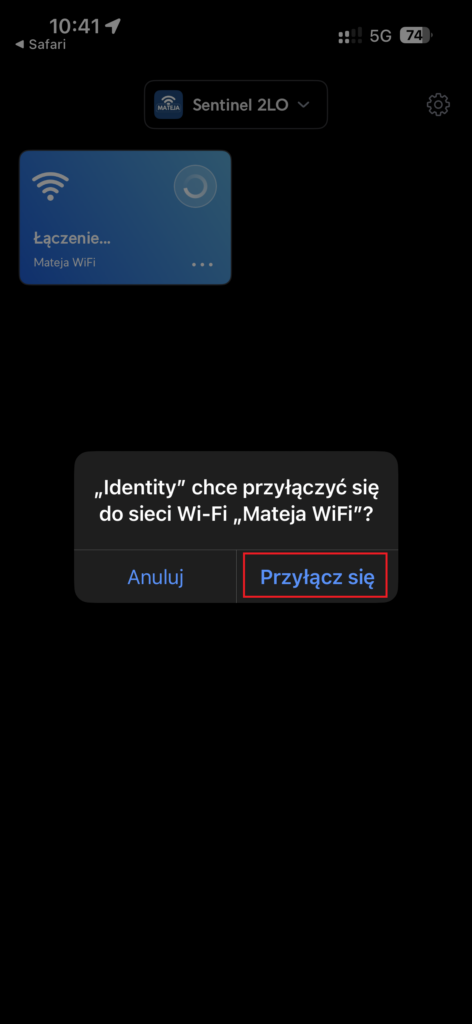
Ponieważ połączenie jest już skonfigurowane, pozostaje połączyć się z siecią. Tapnij w kafelek z WiFi aby się połączyć. Kafelek zrobi się niebieski tak jak na zrzucie obok i wyświetli się pytanie czy przyłączyć się do sieci. Tapnij „Przyłącz się”.
Program będzie pamiętał wykonaną konfigurację, więc za każdym razem gdy będziesz chciał/a się przyłączyć do szkolnego WiFi, a z jakiegoś powodu nie stanie się to automatycznie, wystarczy otworzyć program i tąpnąć w ten kafelek.
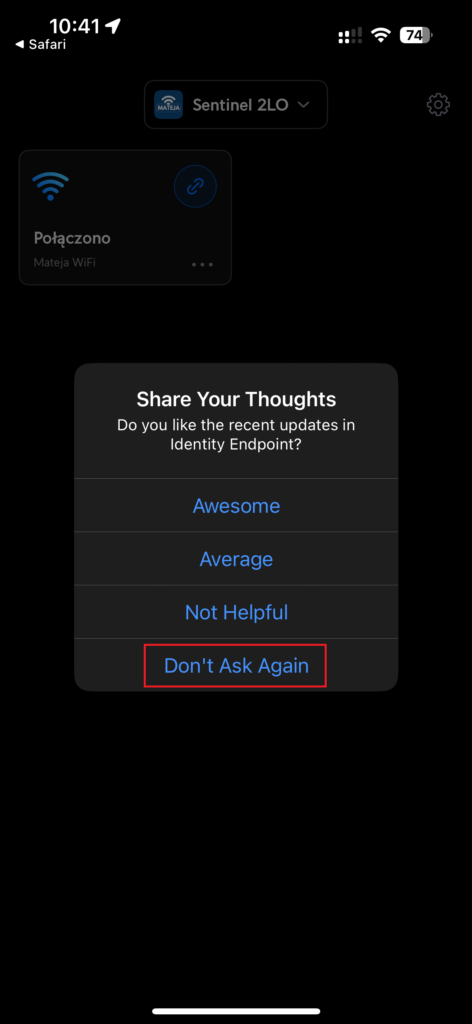
Może także pojawić się pytanie o ocenę programu, najlepiej tapnąć „Don’t ask again” 🙂
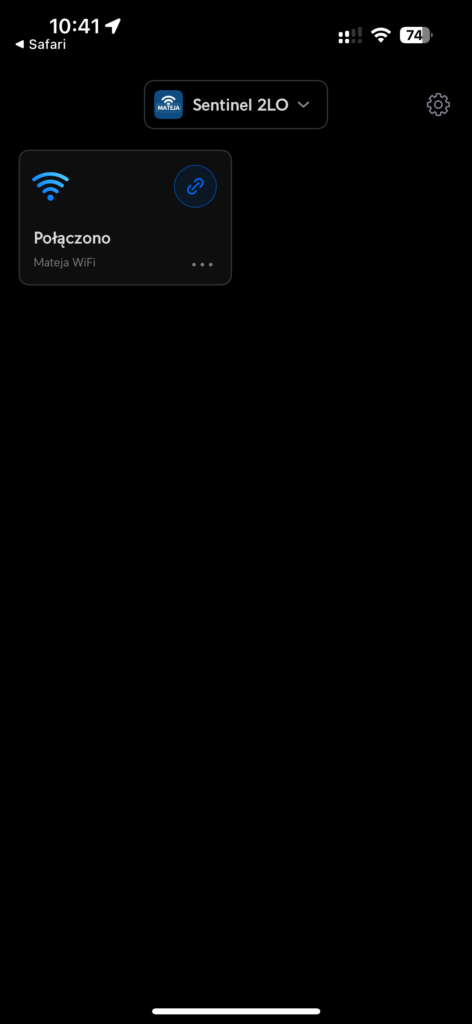
Obok widzisz jak wygląda program gdy jest nawiązane połączenie z siecią i jesteś w niej zalogowany/a – symbol WiFi oraz ikona spinacza są niebieskie, jest także obecna standardowa ikona symbolizująca nawiązane połączenie WiFi obok stanu naładowania baterii w prawym górnym rogu ekranu.
Obok widzisz jak będzie wyglądać ikona programu w Twoim iPhonie/iPadzie. Może się ona nieznacznie różnić w zależności od ustawionego motywu, ale zawsze charakterystyczna ikona „U” będzie na niej.
To tyle, miłego korzystania w Mateja WiFi!
W mailu znajdziesz dwa odnośniki – jeden jako niebieski przycisk „Get started”, który prowadzi do programu autoryzacyjnego oraz „load your credentials”, który wykorzystamy później.
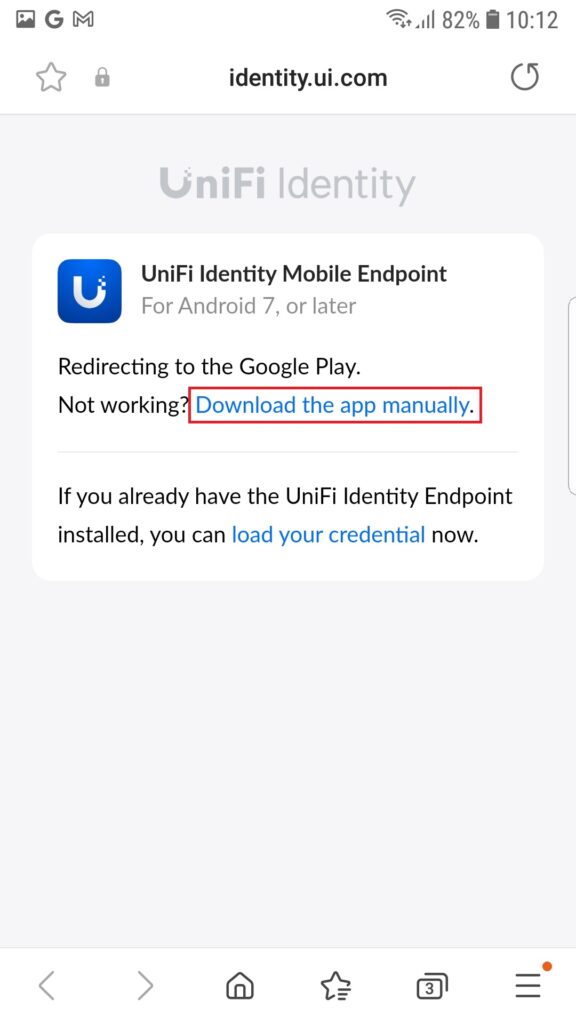
Na począteku tapnij przycisk „Get started”
Jeżeli po tapnięciu na „Get started” nie otworzy się sklep Sklep Play – w zależności od Twojego telefonu), tapnij w „Download the app manually”.
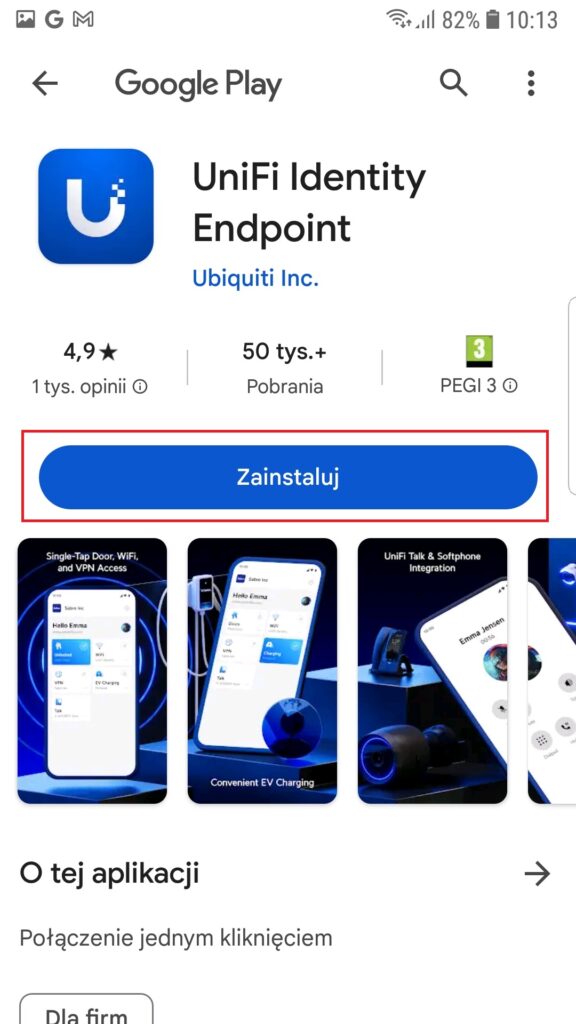
Po otwarciu sklepu zostaniesz od razy przeniesiony/a do karty aplikacji w sklepie. Pobierz ją klikając na przycisk „Zainstaluj”.
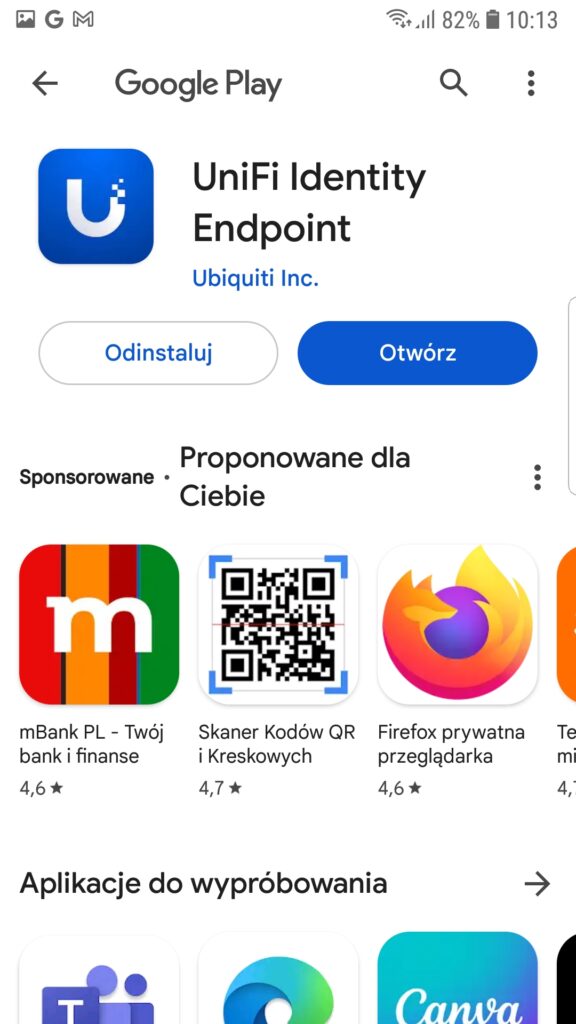
Poczekaj aż aplikacja się zainstaluje, ponieważ kolejne kroki zadziałają dopiero gdy aplikacja będzie zainstalowana. Nie otwieraj aplikacji na tym etapie, bo i tak nic to nie da – najpierw musimy do niej dodać Twoje konto użytkownika.
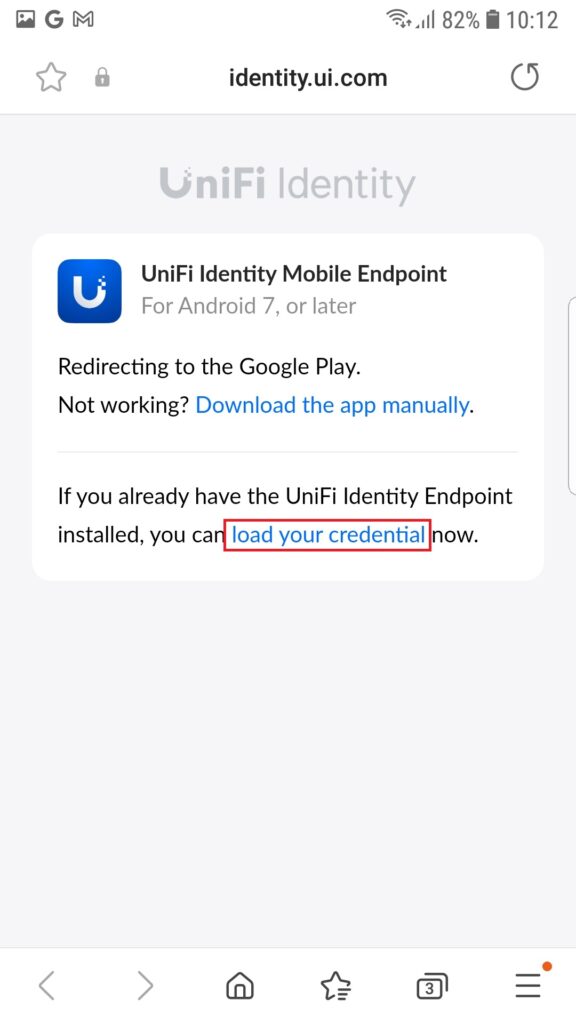
I tutaj wchodzi do gry drugi odnośnik w mailu, który dostałeś/aś – wróć więc do niego i tapnij w odnośnik „load your credentials”.
Rozpoczyna się import ustawień Twojego konta do aplikacji, czyli wszystko to, co wcześniej musiałeś/aś wprowadzać ręcznie.
Obok widzisz poprawnie ustawiony program. Na ekranie tym powinieneś/aś widzieć dwie rzeczy – nazwę naszego serwera zarządzającego siecią Sentinel 2LO (zielona ramka) oraz dodaną usługę, czyli WiFi (czerwona ramka). Zauważ, że została już wyszukana i dodana poprawna sieć WiFi, czyli „Mateja WiFi”. Dzięki temu nie będziesz już musiał/musiała wykonywać żadnych dodatkowych czynności związanych z logowaniem czy konfiguracją.
Pamiętaj, aby nie usuwać tej aplikacji, ponieważ w przypadku zmian konfiguracji sieci, wprowadzi ona odpowiednie poprawki w konfiguracji połączenia w Twoim urządzeniu.
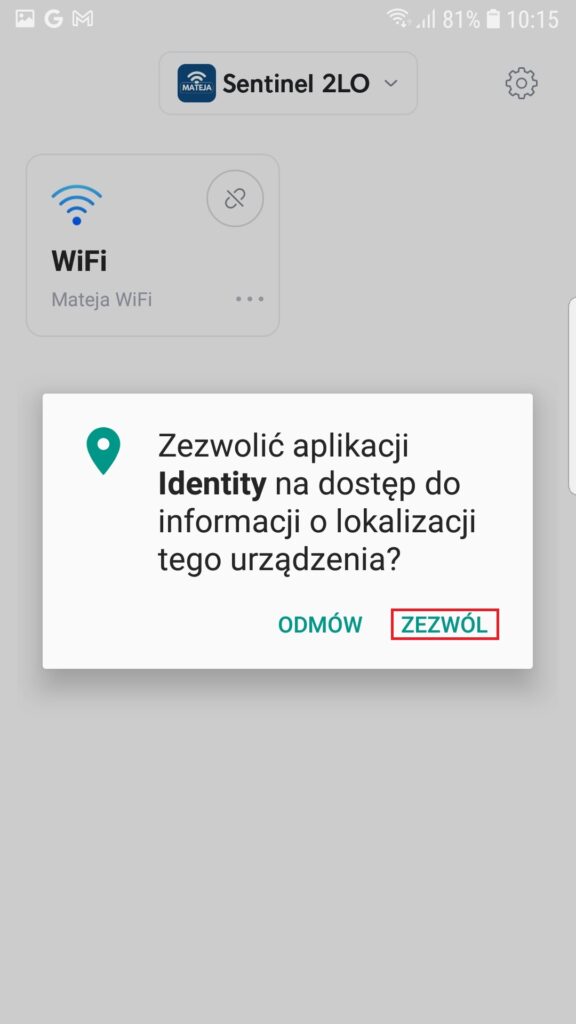
Zostaniesz również poproszony/a o udzielenie pozwolenia na lokalizację. Tutaj również tapnij na „Zezwól” dzięki czemu aplikacja automatycznie podłączy Cię do szkolnego WiFi gdy znajdziesz się w jego zasięgu.
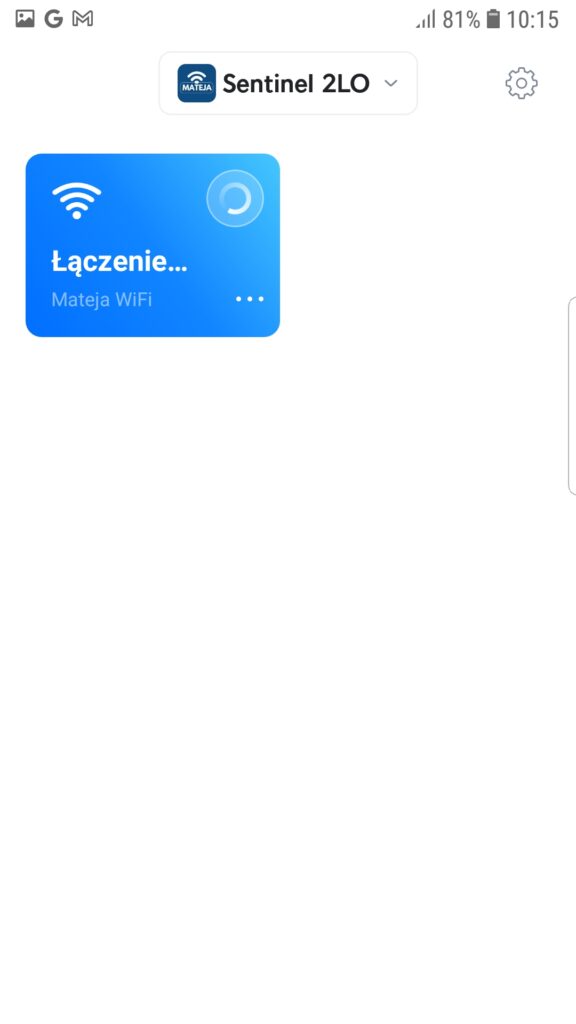
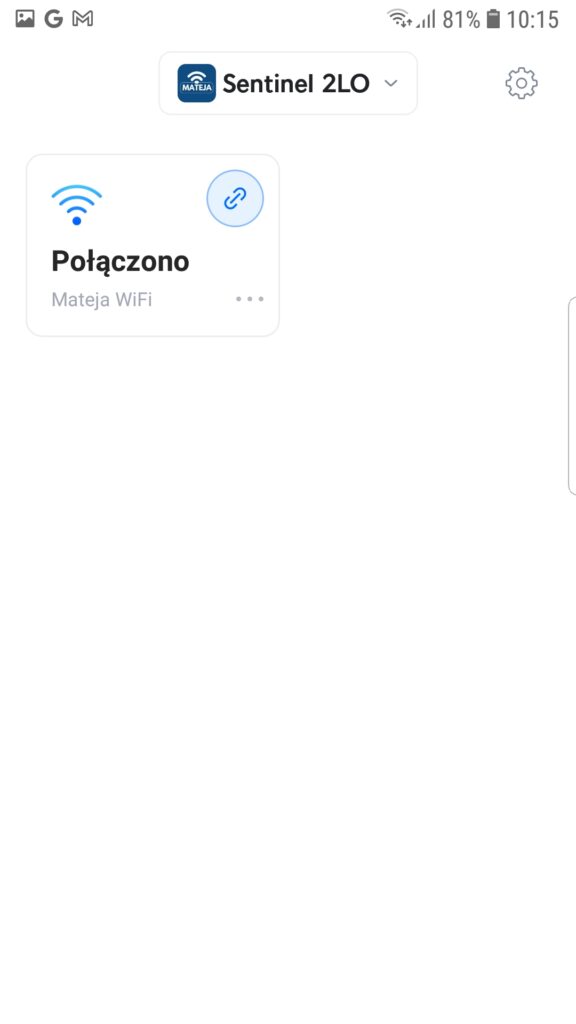
Ponieważ połączenie jest już skonfigurowane, pozostaje połączyć się z siecią. Tapnij w kafelek z WiFi aby się połączyć. Kafelek zrobi się niebieski tak jak na zrzucie obok.
Program będzie pamiętał wykonaną konfigurację, więc za każdym razem gdy będziesz chciał/a się przyłączyć do szkolnego WiFi a nie stanie się to automatycznie, wystarczy otworzyć program i tąpnąć w ten kafelek.
Obok widzisz jak wygląda program gdy jest nawiązane połączenie z siecią i jesteś w niej zalogowany/a – symbol WiFi oraz ikona spinacza są niebieskie, jest także obecna standardowa ikona symbolizująca nawiązane połączenie WiFi obok stanu naładowania baterii w prawym górnym rogu ekranu.